处理订单
步骤 1:查看待处理订单
左侧菜单「会员与订单」→「订单」。用状态筛选器选「已付款」查看待处理。
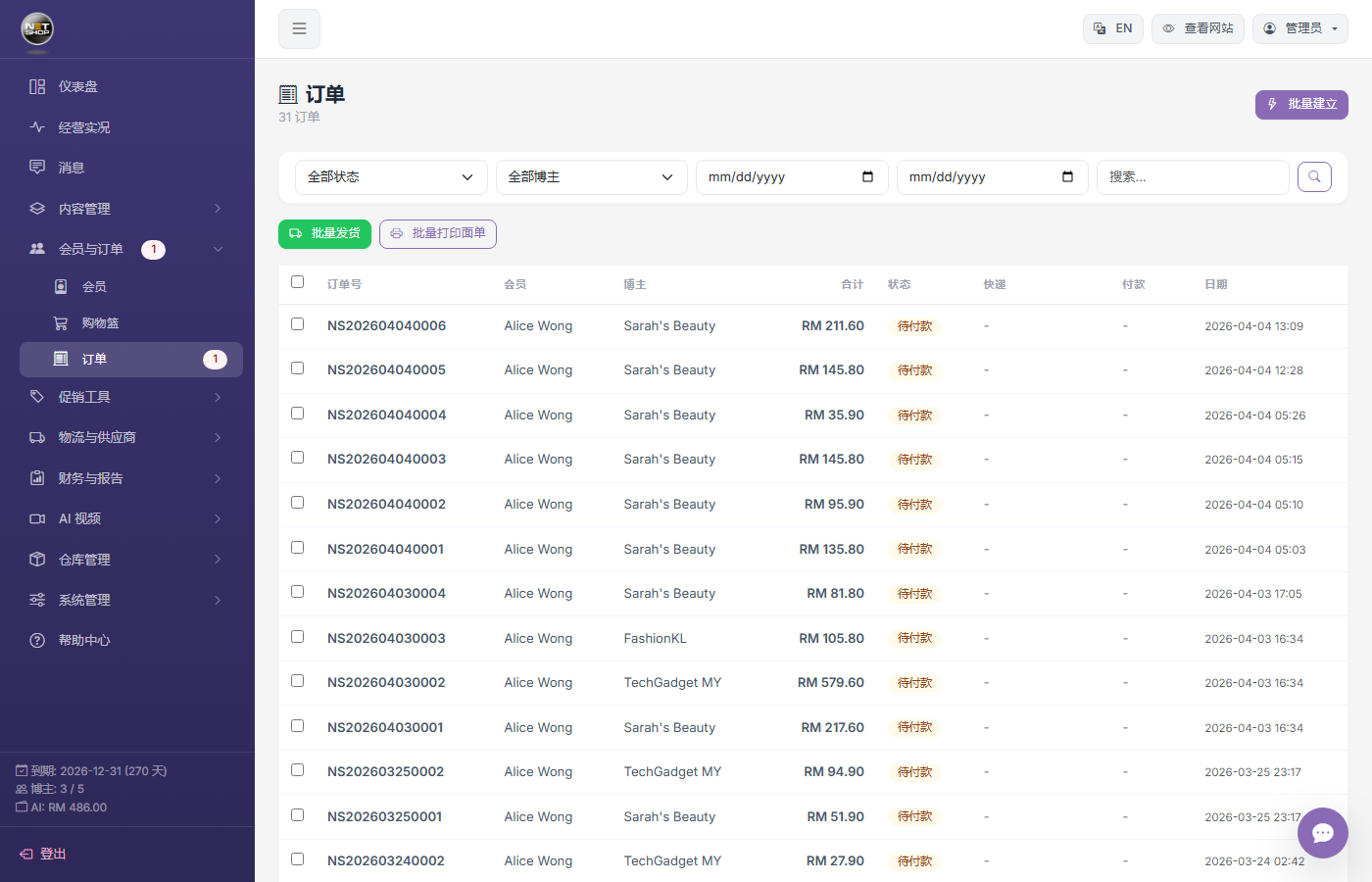
订单列表页面 — 使用状态筛选器选择「已付款」
步骤 2:查看订单详情
点订单行进入详情页:
- 商品明细(名称、数量、单价)
- 收货地址
- 付款信息
- 备注
- 发货方式(warehouse 仓库 / self_ship 自发货)
步骤 3:切换发货方式(如需)
详情页右上角「切换发货方式」按钮 → Bootstrap 弹窗选 warehouse / self_ship → 保存。
⚠️ 注意:发货方式影响结算净额公式(warehouse 扣运费,self_ship 不扣)。切换后再生成的结算单会按新方式算。订单已结算后不能再切换。
步骤 4:发货
方式 A — warehouse(平台仓库):通过 Ship 快递系统
- 详情页点「发货」按钮
- 选快递商(默认使用系统设置)
- 确认寄件信息
- 系统自动生成运单 + 追踪号
方式 B — self_ship(博主自发货):手动填追踪号
- 详情页找「追踪号」区域
- 填快递商名称 + 追踪号
- 保存,订单自动更新为「已发货」
💡 自发货模式下订单不经过仓库拣货/出库流程,博主直接贴快递单寄出即可。
步骤 5:批量发货
订单列表勾选多个订单 → 点「批量发货」→ 统一指定快递商 → 一次性生成多个追踪号。仅 warehouse 订单支持。