新增商品
步骤 1:进入新增页面
点击左侧菜单「内容管理」→「产品」→ 点击右上角「新增商品」按钮。
👉
点击左侧菜单 「内容管理」→「产品」,然后点击右上角绿色 + 新增商品 按钮
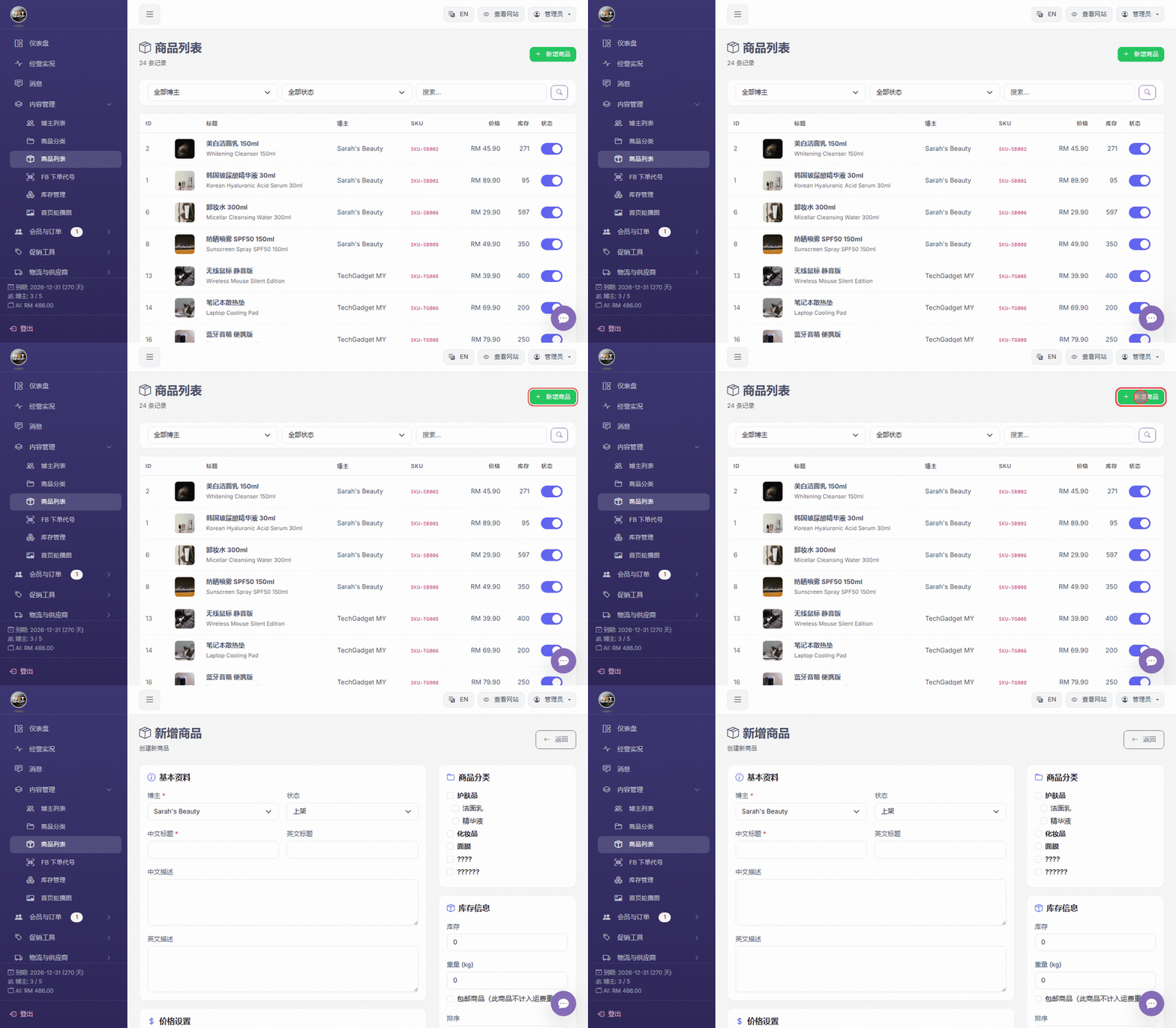
▶ 动画演示:进入产品列表页并点击新增商品
步骤 2:填写基本信息
| 字段 | 说明 | 必填 |
|---|---|---|
| 中文名称 | 商品的中文名称 | 是 |
| 英文名称 | 商品的英文名称 | 否 |
| 商品编码 | 内部编码(如 ITEM-001) | 否 |
| SKU | 库存编码 | 否 |
| 直播快捷码 | 直播下单用的快捷码(如 sb001),全局唯一 | 否 |
| AI 换装白底图 | AI 换装用的衣服白底参考图(AI 换装参考图);为空时 AI 换装会用商品的第一张图作为参考 | 否 |
| 中文描述 | 商品详细描述(支持富文本) | 否 |
| 分类 | 选择商品所属分类 | 是 |
| 博主 | 商品归属的博主 | 是 |
💡 提示:带 * 标记的字段为必填项。先选择博主和分类,再填写商品名称和价格。
步骤 3:设置价格
系统支持多级定价,可为不同会员等级设置不同价格:
| 价格字段 | 说明 |
|---|---|
| 成本价 | 商品进货成本(内部参考) |
| 会员价 | 普通会员的购买价格(必填) |
| 批发价 | 批发商的购买价格 |
| 代理价 | 代理商的购买价格 |
成本价
RM 30
内部参考
会员价
RM 59
必填
批发价
RM 45
选填
代理价
RM 35
选填
不同会员等级看到对应的价格
步骤 4:库存与重量
- 库存数量 — 设置初始库存
- 重量 (kg) — 用于计算运费
步骤 5:其他选项
- 免运费 — 勾选后该商品不计入运费
- 排除优惠券 — 勾选后该商品不可使用优惠券
- 购买积分 — 购买后奖励的积分数量
- 排序 — 数字越小越靠前
步骤 6:保存
点击「保存」按钮完成商品创建,之后可以继续上传图片和设置选项。